
Как подключить колонки к компьютеру или ноутбуку
Хороший компьютер немыслим без колонок, но для того, чтобы магия сработала, нужно знать обо всех тонкостях подключения. Как подключить колонки к компьютеру или ноутбуку, расскажем в этой статье.
Автор Hi-Tech Mail
Основные моменты
Подключение через мини‑джек
Подключение через цифровые порты
Подключение через звуковой интерфейс
Как подключить Bluetooth‑колонки
Возможные сложности
Основные моменты
Подключение через мини‑джек
Подключение через цифровые порты
Подключение через звуковой интерфейс
Как подключить Bluetooth‑колонки
Возможные сложности
Как подключить колонки к компьютеру: Основные моменты
Если вы серьезно относитесь к звуку, который исходит из вашего компьютера, то без хорошей аудиосистемы вам не обойтись. Однако в зависимости от конкретной модели существуют разные способы, как подключить колонки к компьютеру.
Есть несколько основных интерфейсов, которые используются для подключения колонок к компьютеру. Самые распространенные из них — это мини‑джек 3,5 мм, HDMI или S/PDIF. Есть также колонки, которые подключаются через USB и беспроводному интерфейсу Bluetooth. Рассмотрим каждый из способов более детально.
Подключение колонок к компьютеру через мини‑джек
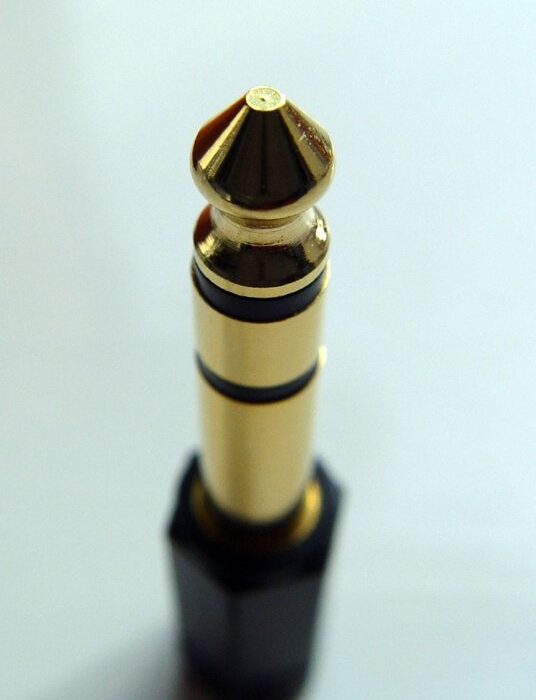
Самый распространенный интерфейс, по которому можно подключить колонку к компьютеру, — это разъем TRS 3,5 мм, который также часто именуют мини-джеком (от англ. jack — гнездо). Через него можно подключить любую недорогую двухканальную аудиосистему.

Гнездо TRS в компьютере может находиться в передней или задней частях корпуса, а в ноутбуках — сбоку.
Как подключить колонку через компьютер:
- Завершите работу операционной системы, после чего отключите питание компьютера.
- Найдите гнездо TRS в корпусе вашего ПК и вставьте в него штекер до упора, убедившись в надежности сопряжения.
- Подключите колонки в сеть и запустите компьютер.
- При наличии кнопки питания на аудиосистеме, нажмите ее и отрегулируйте уровень звука.
В случае c многоканальной аудиосистемой все немного сложнее, так как для каждого штекера нужны соответствующие разъемы.
Как подключить колонки к компьютеру проводами от аудиосистемы 2.1 (две колонки и сабвуфер)
Чтобы подключить аудиосистему 2.1, требуется отыскать красный и белый разъемы в корпусе компьютера, которые предназначены для правой и левой колонки соответственно. В гнездо синего цвета обычно подключается сабвуфер.
Аудиосистемы 5.1 и 7.1
В аудиосистемах 5.1 и 7.1 для подключения требуется совместить сразу несколько разъемов:
Гнездо зеленого цвета служит для подключения передних колонок. Черный разъем предназначен для подсоединения центрального динамика и сабвуфера. Задние колонки подключаются в гнезда оранжевого цвета, а боковые колонки аудиосистем 7.1, как правило, цепляются к гнездам серого (реже коричневого) цветов.
Подключение колонок к ПК через цифровые порты
Более продвинутые аудиосистемы, как правило, подключаются не через аналоговые штекеры, а через цифровые порты. В компьютере это обычно S/PDIF либо HDMI. S/PDIF допускает несколько типов кабеля и разъемов. Ключевые слова для электрического типа — «coaxial» и «RCA jack». Другой тип назван «оптическим» и подразумевает стандарт соединения «TOSLINK».
Существуют адаптеры для перехода с коаксиального RCA Jack S/PDIF на оптический TOSLINK S/PDIF и наоборот, однако для них необходим дополнительный внешний источник питания. Главным же достоинством оптического типа S/PDIF для подключения колонок к компьютеру является отличная устойчивость к электрическим помехам. Оптический кабель совершенно не реагирует на магнитные поля, поскольку данные передаются в виде световых импульсов.
Как подключить колонки к компьютеру через провода S/PDIF:
- Завершите работу операционной системы и отключите питание компьютера.
- Отыщите гнездо с надписью S/PDIF на панели компьютера и подсоедините в него кабель от аудиосистемы.
- Включите компьютер и настройте звук по своему усмотрению.